
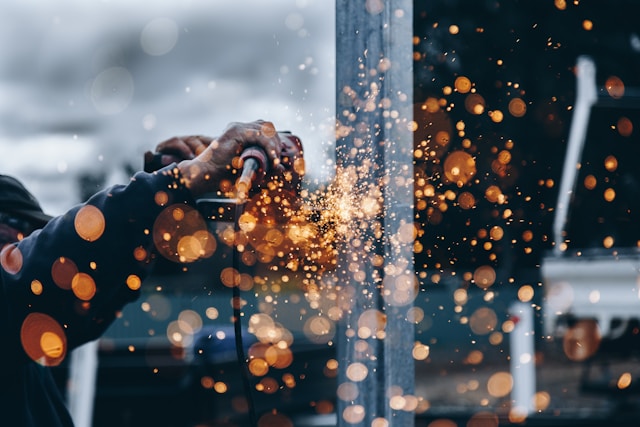
Schweißtechniken zählen zu den zentralen Verfahren der Metall verarbeitenden Industrie, da sie in sämtlichen Bereichen, in denen dauerhaft belastbare Verbindungen benötigt werden, eine entscheidende Rolle spielen. Ob bei komplexen Konstruktionen im Anlagenbau, bei tragenden Strukturen im Maschinenbau oder bei präzisen Arbeiten im Fahrzeugsektor: Die Wahl des geeigneten Schweißverfahrens beeinflusst unmittelbar die strukturelle Integrität, die Prozesssicherheit und die Wirtschaftlichkeit. Zu den bedeutendsten Verfahren gehören das WIG‑ und das MIG‑Schweißen, die beide mit Schutzgas und elektrischem Lichtbogen arbeiten, sich jedoch in technischer Ausführung, Prozesscharakteristik und Einsatzprofil deutlich unterscheiden. Eine fundierte Betrachtung der jeweiligen Funktionsweise, Materialverträglichkeit und praktischen Anforderungen ermöglicht eine präzise Entscheidung für die optimale Methode.
Kurzfassung
- WIG-Schweißen: Eignet sich besonders für präzise, hochwertige Nähte, besonders bei dünnen Blechen und empfindlichen Materialien wie Edelstahl, Titan oder Aluminium.
- MIG-Schweißen: Bietet eine hohe Schweißgeschwindigkeit und Produktivität, ideal für größere Bauteile und dickere Materialien, häufig eingesetzt in der Serienfertigung und im Fahrzeugbau.
- Einsatzgebiete: WIG wird vor allem bei anspruchsvollen Anwendungen wie Luft- und Raumfahrt oder der Lebensmittelindustrie genutzt, MIG in Bereichen wie Fahrzeugbau und Maschinenbau.
- Schweißqualität: WIG liefert optisch und technisch hochwertigere Nähte, erfordert jedoch mehr Erfahrung und ist langsamer als MIG.
- Sicherheitsanforderungen: Beide Verfahren benötigen umfassende Schutzausrüstung; WIG erfordert intensiveren UV-Schutz, MIG erfordert Schutz vor vermehrten Spritzern.
Funktionsweise des WIG‑Schweißens
Beim WIG‑Schweißen entsteht der Lichtbogen zwischen einer nicht abschmelzenden Wolfram‑Elektrode und dem Werkstück, wobei die aufgrund ihres extrem hohen Schmelzpunkts stabil bleibende Elektrode eine besonders kontrollierte Wärmeeinbringung ermöglicht. Ein inertes Schutzgas, meist Argon oder eine Argon‑Helium‑Mischung, verhindert zuverlässig die Reaktion von Sauerstoff oder Stickstoff mit dem Schmelzbad, wodurch besonders saubere und feine Nähte entstehen, die sich sowohl optisch als auch technisch deutlich von anderen Verfahren abheben.
Ein wesentlicher Vorteil des WIG‑Schweißens liegt in der präzisen Steuerbarkeit, da der separat zuzuführende Zusatzwerkstoff eine exakt dosierbare Materialmenge ermöglicht. Dies ist besonders bei dünnen Blechen, empfindlichen Legierungen oder Bauteilen mit engen Toleranzen entscheidend. Gleichzeitig profitieren Materialien wie Edelstahl, Titan oder Aluminium von der geringen thermischen Belastung, da sie bei zu hoher Hitze leicht verziehen oder ihre mechanischen Eigenschaften verändern.
Funktionsweise des MIG‑Schweißens
Das MIG‑Schweißen arbeitet mit einer kontinuierlich zugeführten Drahtelektrode, die zugleich als Zusatzwerkstoff dient und durch den automatisch gesteuerten Drahtvorschub gleichmäßig in den Brenner gelangt, wodurch ein konstanter und homogener Materialauftrag entsteht. Das Schutzgas, häufig Argon oder eine Argon‑CO₂‑Mischung, stabilisiert den Lichtbogen und schützt das Schmelzbad vor Oxidation.
Durch den automatischen Drahtvorschub erreicht das MIG‑Schweißen eine hohe Abschmelzleistung und damit eine deutlich höhere Arbeitsgeschwindigkeit als das WIG‑Verfahren. Das macht es besonders attraktiv für größere Bauteile, dickere Materialien und Anwendungen, bei denen Produktivität im Vordergrund steht.
Materialien und typische Einsatzgebiete
WIG‑ und MIG‑Schweißen unterscheiden sich sowohl in ihrer Präzision als auch in ihrer Eignung für unterschiedliche Materialstärken und Anforderungen, was sich deutlich in ihren jeweiligen Einsatzbereichen zeigt. WIG‑Schweißen kommt überwiegend dort zum Einsatz, wo höchste Nahtqualität, maximale Präzision und eine besonders kontrollierte Wärmeeinbringung erforderlich sind. Typische Anwendungsfelder reichen vom Apparate‑ und Behälterbau über die Lebensmittel‑ und Pharmaindustrie bis hin zur Luft‑ und Raumfahrt, dem Edelstahl‑Rohrleitungsbau sowie anspruchsvollen Restaurations‑ und Reparaturarbeiten an dünnwandigen oder empfindlichen Bauteilen.
Das MIG‑Schweißen findet dagegen vor allem in Bereichen Anwendung, in denen hohe Produktivität, robuste Verbindungen und schnelle Bearbeitung großer Materialstärken im Vordergrund stehen. Dazu zählen der Fahrzeug‑ und Karosseriebau, der Stahl‑ und Maschinenbau, die Serienfertigung, Reparaturarbeiten an massiven Stahlkomponenten sowie der Hobby‑ und Werkstattbereich.
Die Wahl des Verfahrens hängt maßgeblich von den jeweiligen Anforderungen ab, denn während WIG die saubersten und optisch hochwertigsten Nähte liefert, jedoch langsamer ist und mehr Erfahrung erfordert, überzeugt MIG durch deutlich höhere Geschwindigkeit, Wirtschaftlichkeit und Produktivität, erzeugt jedoch in der Regel ein gröberes Nahtbild.
Sicherheits‑ und Arbeitsumgebung
Die sichere Durchführung beider Verfahren setzt eine vollständige persönliche Schutzausrüstung voraus, zu der ein geeigneter Schweißhelm, hitzebeständige Handschuhe und robuste Schutzkleidung gehören. Da Schutzgase die Umgebungsluft verdrängen können, ist zudem eine gut belüftete Arbeitsumgebung unverzichtbar. Beim MIG‑Schweißen entstehen aufgrund der höheren Abschmelzleistung vermehrt Spritzer, was zusätzliche Schutzmaßnahmen für Arbeitsplatz und Umgebung sinnvoll macht. Das WIG‑Schweißen erzeugt zwar deutlich weniger Spritzer, dafür jedoch eine intensivere UV‑Strahlung, die einen besonders zuverlässigen Haut‑ und Augenschutz erfordert.
Welche Methode ist die richtige?
Die Entscheidung für ein Schweißverfahren richtet sich grundsätzlich nach Materialart und ‑dicke, der geforderten Nahtqualität, dem Produktionsvolumen, der Erfahrung der schweißenden Person sowie dem verfügbaren Budget‑ und Zeitrahmen. WIG eignet sich besonders für hochwertige Sichtnähte, dünne Bleche und empfindliche Legierungen, da es eine präzise und kontrollierte Wärmeeinbringung ermöglicht und dadurch die optisch und technisch hochwertigsten Ergebnisse liefert. MIG zeigt seine Stärken hingegen bei großen Bauteilen, hohen Materialstärken und produktionsorientierten Abläufen, da es deutlich schneller arbeitet, wirtschaftlicher ist und eine hohe Produktivität erreicht, auch wenn das Nahtbild im Vergleich gröber ausfällt.
Fazit
Die Wahl zwischen WIG- und MIG-Schweißen ist eine wichtige Entscheidung, die je nach Anwendung und Anforderungen erhebliche Auswirkungen auf die Schweißqualität, Geschwindigkeit und Kosten haben kann. Während das WIG-Schweißen vor allem in Bereichen, die höchste Präzision und Nahtqualität erfordern, seine Stärken ausspielt, ist das MIG-Schweißen die bevorzugte Wahl für größere, produktionsorientierte Anwendungen, bei denen Geschwindigkeit und Wirtschaftlichkeit im Vordergrund stehen. Beide Verfahren haben ihre Berechtigung und können je nach Material, Bauteildicke und Zielsetzung eingesetzt werden. Eine fundierte Entscheidung und die Wahl des richtigen Verfahrens sind daher entscheidend für die Wirtschaftlichkeit und Qualität der Schweißarbeiten.